
✅ Restaurá tu backup de WhatsApp fácil: reinstalá la app, verificá tu número y elegí “Restaurar copia de seguridad” para recuperar chats y archivos.
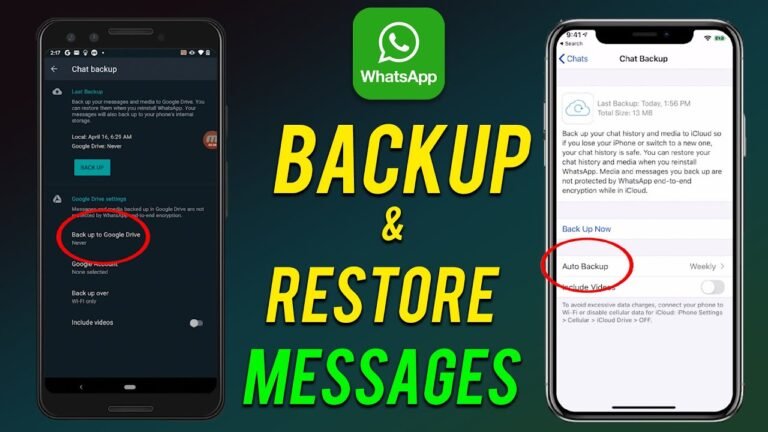
Cargar una copia de seguridad de WhatsApp en tu celular es un proceso sencillo que garantiza la restauración de tus chats, fotos y archivos importantes cuando cambias de dispositivo o reinstalas la aplicación. Para hacerlo, es fundamental que previamente hayas realizado una copia de seguridad, ya sea en Google Drive (en dispositivos Android) o en iCloud (en dispositivos iOS).
Te explicaremos paso a paso cómo cargar una copia de seguridad en WhatsApp, asegurándonos de cubrir ambas plataformas principales: Android e iPhone. También te brindaremos consejos útiles para evitar problemas comunes durante la restauración y para optimizar la seguridad de tus datos.
Cómo cargar una copia de seguridad de WhatsApp en Android
Para restaurar tus mensajes y archivos desde una copia de seguridad en Google Drive:
- Verifica que estés usando el mismo número de teléfono: La copia de seguridad está vinculada al número con el que se realizó.
- Instala o reinstala WhatsApp: Descarga la app desde Google Play Store si no la tienes instalada.
- Abre WhatsApp y verifica tu número: Sigue el proceso de verificación con tu código SMS.
- Detecta la copia de seguridad: WhatsApp buscará automáticamente tu copia en Google Drive.
- Toca en “Restaurar”: El proceso puede tardar varios minutos según el tamaño de la copia.
- Finaliza la configuración: Cuando se complete la restauración, presiona “Siguiente” para acceder a tus chats.
Es importante contar con una conexión Wi-Fi estable para evitar consumo de datos y posibles interrupciones. Además, verifica que tu cuenta de Google vinculada sea la misma donde guardaste la copia.
Cómo cargar una copia de seguridad de WhatsApp en iPhone
Para restaurar tus datos en un iPhone usando iCloud:
- Asegúrate de estar usando el mismo Apple ID y número de teléfono: Tanto la cuenta de iCloud como el número deben coincidir.
- Comprueba que tengas espacio suficiente en el iPhone: La copia debe caber en el dispositivo para restaurarse correctamente.
- Elimina e instala WhatsApp: Si ya estaba instalado, desinstálalo y vuelve a descargar la app desde la App Store.
- Abre WhatsApp y verifica tu número: Completa el proceso de verificación.
- Selecciona “Restaurar historial de chats” cuando aparezca la opción: Asegúrate de estar conectado a Wi-Fi para evitar interrupciones.
Consejos para una restauración exitosa
- Realiza copias de seguridad frecuentes: Puedes programar backups automáticos para evitar pérdida de información.
- Mantén actualizada la aplicación de WhatsApp: Las versiones más recientes suelen incluir mejoras en la gestión de copias.
- Confirma espacio suficiente en la nube y en tu dispositivo: Sin espacio, la copia podría no guardarse o restaurarse correctamente.
- Evita interrumpir la restauración: No cierres la aplicación ni apagues el celular durante el proceso.
Pasos detallados para restaurar una copia de seguridad de WhatsApp desde Google Drive o iCloud
Cuando necesitás restaurar una copia de seguridad de WhatsApp, es fundamental conocer el origen de la copia: Google Drive para Android o iCloud para iPhone. A continuación, te explico en detalle el paso a paso para cada plataforma, para que puedas recuperar tus mensajes, fotos y videos sin perder nada.
Restaurar una copia de seguridad desde Google Drive (Android)
- Verificá tu cuenta de Google: Antes de empezar, asegurate de que tu cuenta de Google asociada a la copia de seguridad esté activa en el celular.
- Instalá WhatsApp: Descargá e instalá WhatsApp desde Google Play Store si no lo tenés instalado.
- Iniciá sesión con tu número: Abrí WhatsApp y verificá tu número de teléfono.
- Detectar copia de seguridad: WhatsApp buscará automáticamente la copia en Google Drive vinculada a tu cuenta y número.
- Presioná en «Restaurar»: Cuando aparezca la opción, tocá Restaurar para iniciar la recuperación de tus chats y archivos multimedia.
- Esperá la restauración: El proceso puede tardar algunos minutos dependiendo del tamaño de la copia y la velocidad de internet.
- Finalizá y configurá: Una vez terminado, completá la configuración y vas a poder acceder a tus mensajes como antes.
Consejos para una restauración exitosa en Android
- Conectate a una red Wi-Fi estable para evitar interrupciones y consumir menos datos móviles.
- Chequeá el espacio disponible en tu celular para que la restauración no falle por falta de almacenamiento.
- Actualizá WhatsApp antes de hacer la restauración para evitar incompatibilidades.
Restaurar una copia de seguridad desde iCloud (iPhone)
- Ingresá con tu Apple ID: Asegurate de estar logueado en el iPhone con el Apple ID que tiene asociada la copia de seguridad de WhatsApp.
- Comprobá conexión a Wi-Fi: La restauración desde iCloud solo funciona con Wi-Fi para evitar un consumo excesivo de datos móviles.
- Instalá WhatsApp: Si no lo tenés, descargalo desde App Store.
- Ingresá tu número: Iniciá el proceso en WhatsApp ingresando tu número de teléfono.
- Detectá la copia de seguridad: WhatsApp buscará automáticamente la copia en iCloud vinculada a tu número y Apple ID.
- Tocá “Restaurar historial de chats”: Confirmá para comenzar el proceso de recuperación.
- Esperá a que finalice: El tiempo depende del tamaño de la copia y la velocidad de conexión.
Recomendaciones para iPhone
- Tené suficiente batería o mantené el teléfono conectado a la corriente para evitar interrupciones.
- Asegurate de tener espacio en iCloud para que la copia esté completa. Por ejemplo, iCloud ofrece 5GB gratuitos, pero puede ser necesario ampliar el plan si tu respaldo es más grande.
- Verificá que iCloud Drive esté activado desde Ajustes > tu nombre > iCloud > iCloud Drive.
Comparativa de características para restaurar desde Google Drive vs iCloud
| Aspecto | Google Drive (Android) | iCloud (iPhone) |
|---|---|---|
| Requiere cuenta | Cuenta Google activa y vinculada | Apple ID activo y sesión iniciada |
| Conexión necesaria | Wi-Fi recomendada, funciona con datos móviles | Solo Wi-Fi (por defecto) |
| Espacio gratuito | 15GB gratuitos compartidos con Drive | 5GB gratuitos propios de iCloud |
| Restauración | Chats y multimedia incluidos | Chats y multimedia incluidos |
| Tiempo aproximado | Depende del tamaño y conexión; puede ser minutos | Similar, aunque suele demandar conexión Wi-Fi estable |
Preguntas frecuentes
¿Dónde se guardan las copias de seguridad de WhatsApp?
Las copias de seguridad se guardan en Google Drive para Android y en iCloud para iPhone.
¿Puedo restaurar una copia de seguridad desde otro número de celular?
No, WhatsApp solo permite restaurar copias de seguridad con el mismo número de teléfono.
¿Cuánto espacio ocupa la copia de seguridad en la nube?
El tamaño varía según tus chats y archivos, pero puede ocupar desde unos MB hasta varios GB.
¿Cómo se restaura la copia de seguridad al cambiar de teléfono?
Instalá WhatsApp, verificá tu número y seleccioná “Restaurar” cuando se detecte la copia de seguridad.
¿Es necesario tener conexión a internet para restaurar la copia?
Sí, necesitás conexión para descargar la copia de seguridad almacenada en la nube.
| Punto Clave | Descripción |
|---|---|
| Tipos de copia de seguridad | Local en el dispositivo y en la nube (Google Drive o iCloud). |
| Nombre del archivo local | msgstore.db.crypt12 (o versión similar). |
| Frecuencia de backups | Diaria, semanal o manual, según configuración. |
| Requisitos para restaurar | Mismo número telefónico y cuenta Google o Apple ID vinculada. |
| Pasos para restaurar | Instalar WhatsApp → Verificar número → Detectar copia → Restaurar datos. |
| Conexión necesaria | Wi-Fi recomendado para evitar consumo excesivo de datos. |
| Archivos incluidos | Chats, fotos, videos y notas de voz. |
| Problemas comunes | Copia incompatible, falta de espacio en la nube o error de número. |
¿Te quedó alguna duda? Dejá tu comentario abajo y no olvides revisar otros artículos de nuestra web que pueden interesarte.